

今回は、Brotherさんの刺繍しゅうデータ制作ソフト「刺しゅうPRO」の「マニュアルパンチ」の基礎についてレポートを書いてみました。ショートカットキーを組み合わせ、糸切れの少ないデータを作るヒントをレポートしています。データ作成のヒントになれば幸いです。
実際に刺繍機を買っても、ネーム刺繍しかしない方もいるそうなので、そんな方にはぜひオリジナルの刺繍が作れるようになってほしいと思っています。
ミシン刺繍業界に参入される方も増えて、独学で頑張っている人も多いと思います。簡単な説明ですが、1人でもミシン刺繍の基礎が分かって上手にできるようになって欲しいです。
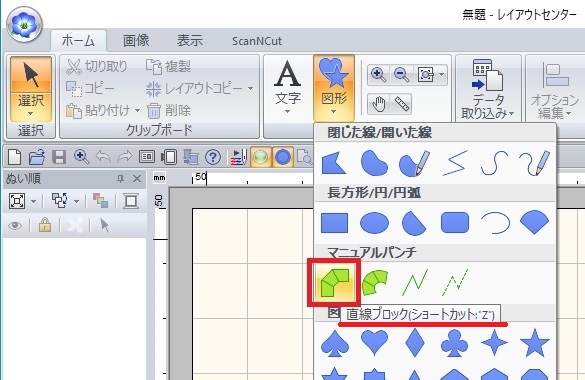
①刺しゅうPROではショートカットキーを使うことで効率よくデータが作れます。「Z」を押し、直線ブロック(面縫い)を選択。
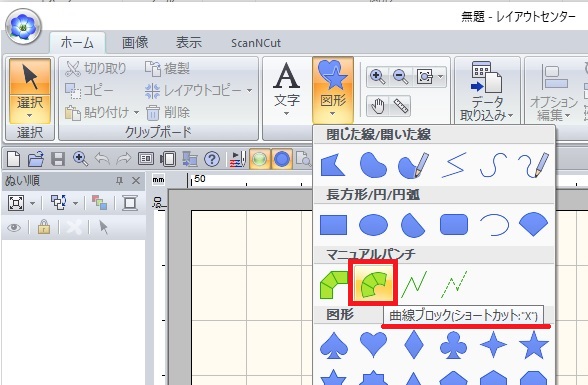
②「X」で曲線ブロック(面縫い)を選択。
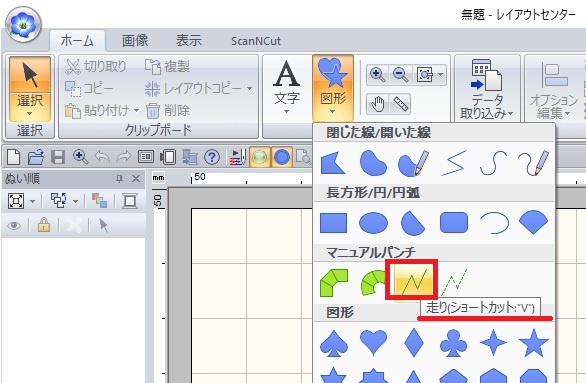
③「V」で走り縫いを選択。
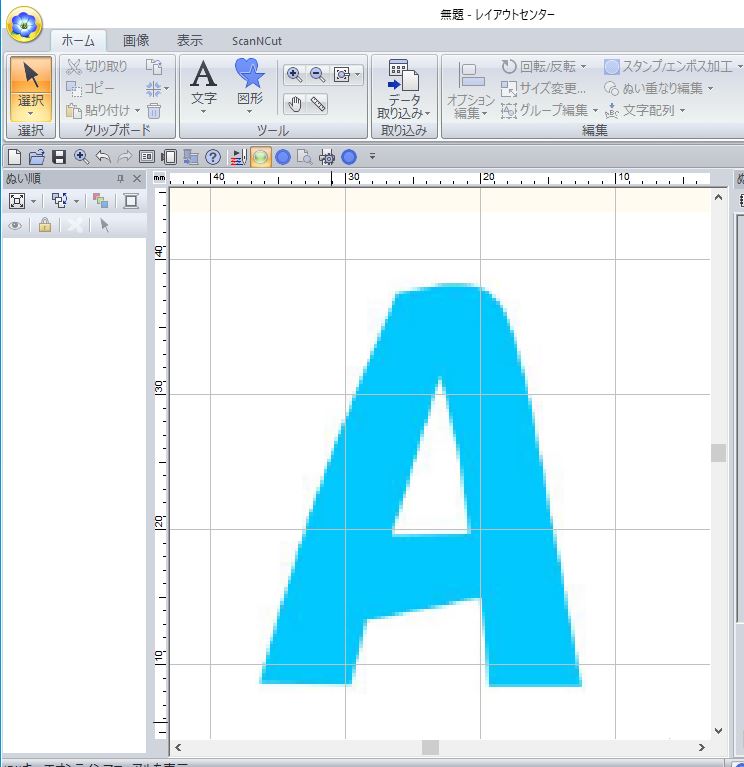
④今回は下絵にAの文字を使います。

⑤直線ブロック「Z」を押し、画像に表示されている①~④の順番に左クリック。④の位置まで来たらEnterを押します。
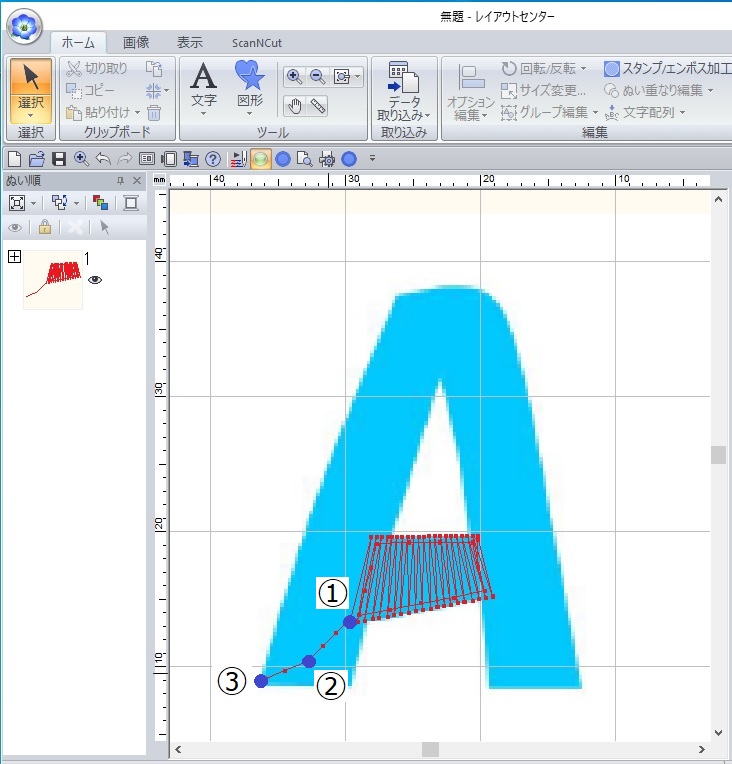
⑥ショートカットキー「V」で走り縫いに切り替え、画像の①~③の順番に左クリック。

⑦ショートカットキー「X」で、画像の①~⑧の順番に左クリックします。

⑧画像の⑥にポイントを合わせ右クリックで「尖化」を選びます。

⑨画像内の□や▷マークの部分「ベジェハンドル」を使って形を整えます。

⑩曲線ブロックを選び直し画像の①~⑧の順番で左クリックします。

⑪画面上部の「表示」タブから「リアル表示設定」を選択し仕上がりを確認。マニュアルパンチのAの文字ができました。